
Você criou um site. Ele abre perfeitamente quando você clica duas vezes no arquivo ou roda um comando no seu computador. Mas aí vem a pergunta que todo mundo enfrenta nesse momento: como faço pra qualquer pessoa, em qualquer lugar do mundo, conseguir acessar esse site?
A boa notícia é que hoje, em 2026, colocar um site no ar ficou muito mais simples e, dependendo do tipo de projeto, totalmente gratuito. A notícia honesta é que "gratuito" tem limites, e um domínio próprio (tipo seusite.com) normalmente é uma compra separada, feita fora da hospedagem. Esse guia te leva do zero até o site publicado, sem pular nenhuma etapa.
Que tipo de site você tem?
Antes de escolher onde publicar, vale entender em qual categoria seu projeto se encaixa — isso muda bastante o que é ou não gratuito:
| Tipo de projeto | Hospedagem grátis? | Observação |
|---|---|---|
| HTML / CSS / JS | Sim | Muito simples, o caso mais direto |
| Landing page | Sim | Excelente para hospedagem estática |
| Portfólio | Sim | Boa opção, geralmente estático |
| React / Vue / Next.js | Sim | Depende da configuração do build |
| Aplicação com backend próprio | Depende | Precisa analisar onde o backend vai rodar |
| Banco de dados | Depende | Alguns serviços gratuitos têm limites de uso |
| WordPress / PHP | Depende | Precisa de um ambiente compatível com PHP |
Se o seu site é HTML/CSS/JS puro, ou um framework front-end como React, Vue ou Next.js configurado como site estático, o caminho gratuito descrito aqui funciona muito bem. Se envolve backend próprio ou banco de dados, esse guia ainda ajuda com a parte de hospedagem do front-end — a parte de backend fica pra um próximo conteúdo.
O que você precisa antes de começar
- Os arquivos do seu site — sejam eles HTML/CSS/JS prontos, ou o código-fonte de um projeto React/Vue.
- Uma conta no GitHub — gratuita, é onde seu código vai ficar guardado e de onde a hospedagem vai "puxar" as atualizações.
- Um serviço de hospedagem — vamos comparar as opções mais adiante.
- Um domínio (opcional) — se quiser um endereço próprio em vez do endereço gratuito que a hospedagem já fornece.
Dois termos técnicos que vão aparecer bastante: DNS é o sistema que "traduz" um nome de domínio (como devlobbo.com) para o endereço real do servidor que hospeda o site — pense nele como uma lista telefônica da internet. E HTTPS é a camada de segurança que criptografa a conexão entre o navegador e o site (o cadeado que aparece na barra de endereço) — hoje em dia é praticamente obrigatório, e os serviços que vamos mostrar aqui já ativam isso automaticamente, sem custo.
Passo a passo: colocando seus arquivos no GitHub
O GitHub é o ponto de partida de praticamente todo esse processo — é ele que vai conversar com o serviço de hospedagem toda vez que você atualizar o site.
1. Crie sua conta gratuita
Acesse github.com e clique em "Sign up". Basta um e-mail, não é preciso cartão de crédito.
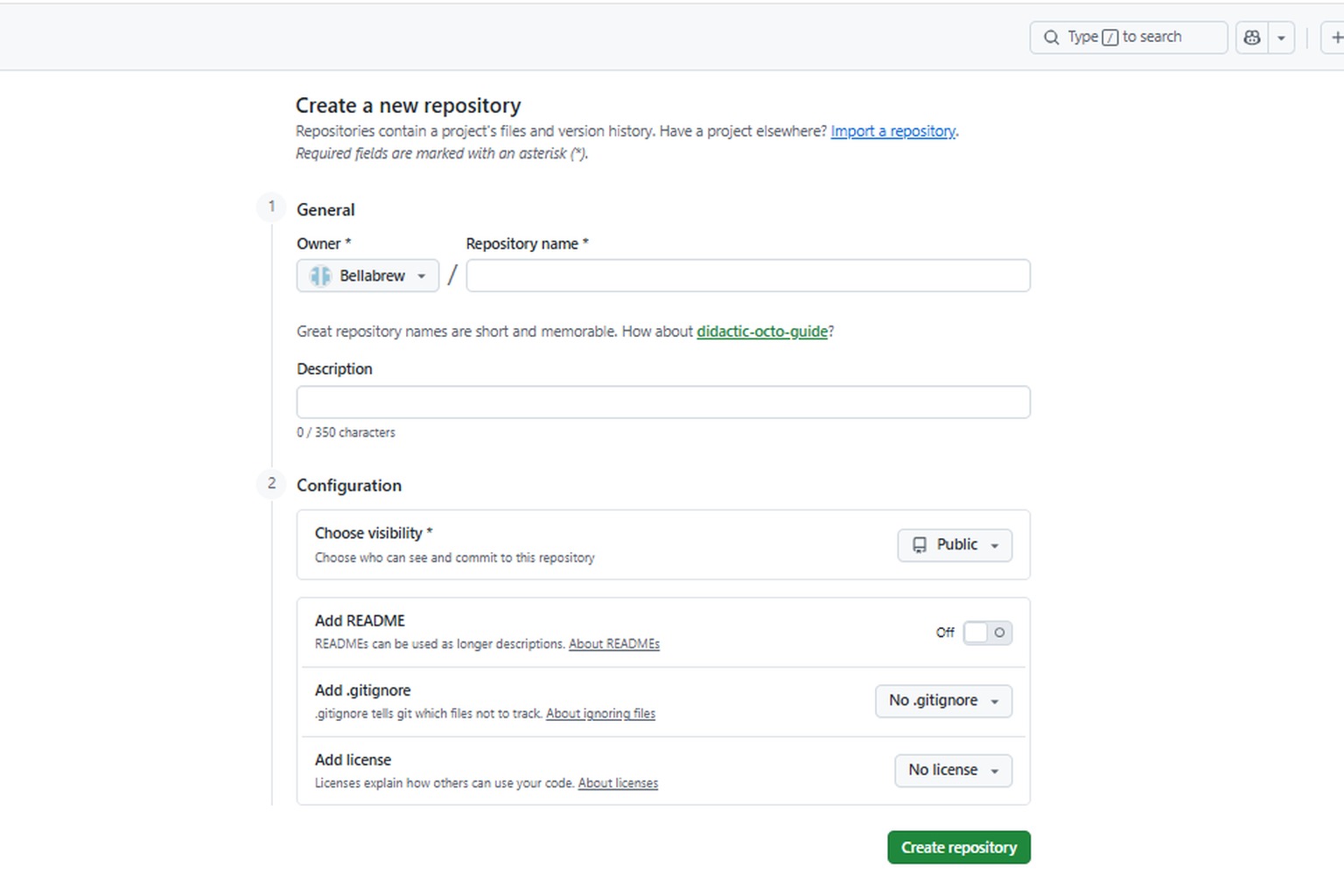
2. Crie um repositório
Clique no ícone "+" no canto superior direito → "New repository". Dê um nome (pode ser o nome do seu site), escolha se ele será público ou privado, e clique em "Create repository".
3. Envie os arquivos do seu site
Na página do repositório recém-criado, clique em "uploading an existing file" (ou "Add file" → "Upload files"). Arraste todos os arquivos do seu site pra dentro da área indicada — dá pra fazer isso direto pelo navegador, sem instalar nada no computador.
4. Verifique a estrutura
Confira se o arquivo principal do seu site (geralmente index.html) está na raiz do repositório, e não escondido dentro de uma subpasta desnecessária — isso é uma causa comum de erro na hora de publicar.
5. Confirme o envio (commit)
Role até o final da página, escreva uma breve descrição (tipo "primeira versão do site") na caixa de mensagem de commit, e clique em "Commit changes". Pronto — seus arquivos já estão salvos no GitHub.
6. Atualizando o projeto no futuro
Sempre que você quiser mudar algo no site, é só repetir o processo de upload (ou editar o arquivo direto na interface do GitHub) e fazer um novo commit. A hospedagem vai detectar essa mudança e publicar a nova versão automaticamente — não é preciso repetir a configuração inicial.
Comparando as opções de hospedagem gratuita
As quatro opções mais usadas hoje têm um funcionamento parecido (conectam direto no GitHub e publicam automaticamente), mas com diferenças que importam dependendo do seu projeto:
| Critério | Cloudflare Pages | Vercel | Netlify | GitHub Pages |
|---|---|---|---|---|
| Facilidade pra iniciantes | Alta | Alta | Alta | Média |
| Deploy automático via GitHub | Sim | Sim | Sim | Sim |
| Domínio personalizado grátis | Sim | Sim | Sim | Sim |
| HTTPS automático | Sim | Sim | Sim | Sim |
| Melhor para sites estáticos | Excelente | Boa | Boa | Boa |
| Melhor para Next.js/React | Boa | Excelente | Excelente | Limitada |
| Quando usar | Tráfego alto, banda ilimitada | Projetos Next.js | Formulários e funções prontas | Projetos simples já no GitHub |
Os limites exatos de cada plano gratuito podem mudar com o tempo — vale sempre conferir a página oficial de cada serviço antes de decidir, especialmente se seu projeto crescer bastante.
Se você já usa (ou pretende usar) algum desses serviços, temos comparativos e guias dedicados: Vercel vs Netlify vs Cloudflare Pages, comparado a fundo.
Tutorial completo: publicando no Cloudflare Pages
Vamos usar o Cloudflare Pages como exemplo principal, por ter banda ilimitada gratuita e ser direto ao ponto. Se você já tem os arquivos no GitHub (passo anterior), leva menos de 10 minutos.
1. Crie sua conta gratuita
Acesse dash.cloudflare.com/sign-up — só precisa de e-mail, sem cartão de crédito.
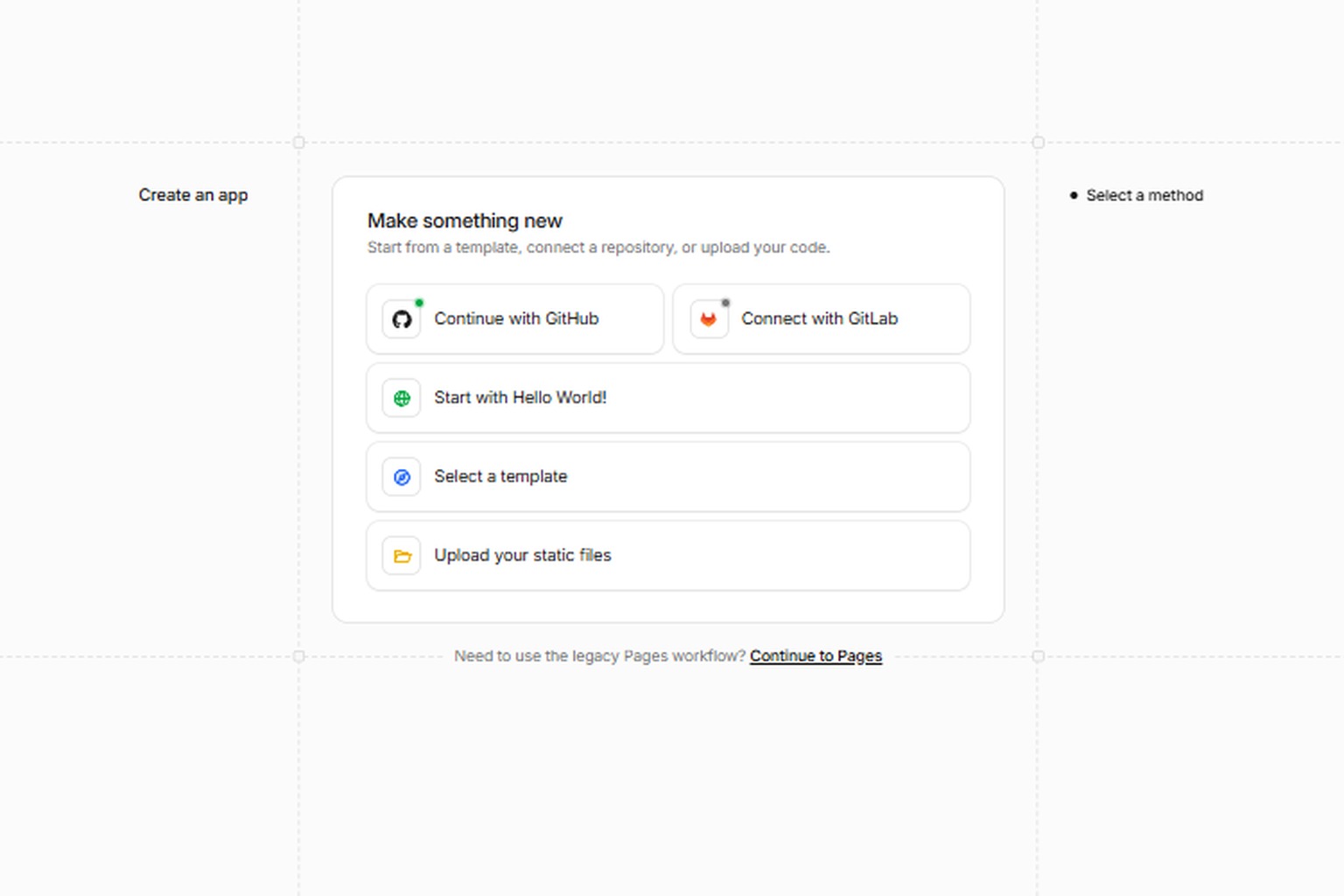
2. Conecte com o GitHub
No painel, vá em "Workers & Pages" → "Create application", e clique em "Continue with GitHub". Autorize o acesso à sua conta do GitHub.
3. Selecione o projeto
Escolha o repositório que você criou no passo anterior, na lista de repositórios disponíveis.
4. Configure a publicação
Se o site for HTML puro, deixe os campos de comando de build em branco e aponte a pasta de saída pra raiz (/). Se for um projeto React/Vite, o comando costuma ser npm run build e a pasta de saída dist.
5. Faça o deploy
Clique em "Save and Deploy". O processo leva de 30 segundos a 2 minutos, e você acompanha o progresso em tempo real.
6. Teste o endereço gratuito
Ao terminar, você recebe um endereço no formato seu-projeto.pages.dev — clique nele pra conferir que tudo carregou certo.
Fazendo uma alteração depois
A partir de agora, qualquer mudança que você enviar (commit) pro repositório no GitHub republica o site automaticamente, sem precisar repetir nenhuma configuração — esse é o "deploy automático" que citamos antes.
Seu site funciona no computador, mas não depois de publicado?
Essa é provavelmente a parte mais útil deste guia. É extremamente comum um site funcionar perfeitamente local e "quebrar" de alguma forma assim que vai pro ar — geralmente por um punhado de motivos bem específicos.
Por que acontece: geralmente um caminho de arquivo relativo que funciona local, mas quebra no servidor.
Como identificar: abra o console do navegador (F12) e veja se aparece erro 404 no nome da imagem.
Como corrigir: use caminhos começando com barra, como /imagens/foto.jpg, em vez de ./imagens/foto.jpg.
Por que acontece: mesmo problema de caminho relativo, ou o arquivo CSS não foi incluído no upload.
Como identificar: o site aparece "sem estilo", só texto puro; console mostra 404 no arquivo .css.
Como corrigir: confirme que o arquivo CSS foi enviado ao repositório e que o caminho no HTML está correto.
Por que acontece: erro de sintaxe, arquivo não encontrado, ou dependência externa que não carregou.
Como identificar: aba "Console" do navegador mostra a mensagem de erro exata, com o número da linha.
Como corrigir: leia a mensagem de erro com calma — ela quase sempre aponta exatamente onde está o problema.
Por que acontece: seu computador (Windows/Mac) geralmente ignora diferença entre maiúscula/minúscula em nomes de arquivo — servidores online, não.
Como identificar: funciona local, dá 404 online, mesmo o arquivo existindo.
Como corrigir: confira se Logo.png no código bate exatamente com logo.png (ou o nome real) no repositório.
Por que acontece: o arquivo pedido genuinamente não existe naquele endereço, ou a pasta de saída configurada está errada.
Como identificar: a própria página de erro mostra "404" claramente.
Como corrigir: confira a configuração de "pasta de saída" da hospedagem — é a causa mais comum.
Por que acontece: seu site tenta buscar dados de uma API em outro endereço, e essa API não autorizou seu domínio.
Como identificar: mensagem específica no console mencionando "CORS policy".
Como corrigir: esse é um tema grande o suficiente pra ter um guia próprio — veja o passo a passo completo. Como corrigir erro de CORS: guia completo.
Por que acontece: chaves de API ou senhas que funcionam local (num arquivo .env) precisam ser configuradas manualmente no painel da hospedagem também.
Como identificar: funcionalidades que dependem de login ou dados externos simplesmente não funcionam, sem erro visual óbvio.
Como corrigir: procure a seção "Environment Variables" nas configurações do seu projeto na hospedagem, e adicione as mesmas chaves que você usa localmente.
Por que acontece: depois de configurar um domínio próprio, a mudança leva tempo pra se espalhar pelos servidores DNS do mundo todo.
Como identificar: o domínio funciona em alguns lugares/dispositivos e não em outros, logo depois de configurado.
Como corrigir: só esperar — geralmente resolve sozinho em algumas horas.
Por que acontece: o certificado de segurança só é emitido depois que o domínio termina de ser validado.
Como identificar: navegador mostra aviso de "conexão não segura".
Como corrigir: geralmente é automático depois que o DNS propaga — se persistir por mais de 24h, vale reconferir a configuração do domínio.
Domínio próprio: o que muda
O endereço gratuito que a hospedagem te dá (tipo seusite.pages.dev) já funciona perfeitamente e é seguro — mas se você quer algo mais profissional, como seusite.com.br, precisa de um domínio próprio.
O domínio (o "nome") é normalmente comprado separado da hospedagem (o "espaço" onde o site fica). São dois serviços diferentes, que você conecta um ao outro através do DNS — a "lista telefônica" que mencionamos antes.
Já escrevemos um guia dedicado, passo a passo, sobre essa conexão específica: Como conectar um domínio próprio no Cloudflare Pages.
Como fazer o site aparecer no Google
Publicar o site é só o primeiro passo — pra alguém te encontrar através de uma busca, o Google precisa primeiro descobrir e indexar suas páginas. Isso não é instantâneo.
- Google Search Console: ferramenta gratuita onde você "apresenta" seu site ao Google, envia seu sitemap e pede indexação manual das páginas.
- Sitemap: um arquivo (
sitemap.xml) listando todas as páginas do seu site, que ajuda o Google a encontrá-las mais rápido. - Robots.txt: um arquivo simples que confirma ao Google que ele tem permissão pra rastrear seu site.
- Título e descrição: cada página deve ter um título claro e uma meta description explicando do que se trata — isso aparece direto no resultado de busca.
- Links internos: páginas conectadas entre si ajudam o Google a entender a estrutura do seu site.
- Conteúdo útil: no fim das contas, é o fator que mais pesa — conteúdo que responde de verdade à pergunta de quem busca.
Checklist final
- Site funcionando localmente, sem erros no console
- Arquivos organizados, com index.html na raiz
- Conta no GitHub criada
- Repositório criado e arquivos enviados
- Hospedagem configurada e conectada ao GitHub
- Primeiro deploy realizado com sucesso
- Site testado também no celular
- Domínio próprio configurado (se aplicável)
- HTTPS ativo, sem aviso de "conexão não segura"
- Todos os links internos testados
- Todas as imagens carregando corretamente
- Formulários testados, se houver
- Google Search Console configurado
- Sitemap enviado e verificado
Perguntas frequentes
Quer um sistema, não só um site?
Desenvolvemos sistemas completos de gestão, escalas e controle de ponto — não só páginas estáticas.
Conhecer Aplicativos